







 メンバーズカード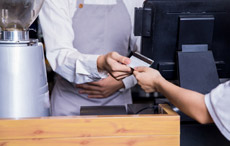
 ポイントカード
 診察券カード
 社員証
社員証 
 学生証
学生証 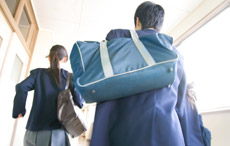
 IDカード/身分証明書
 ICカード
ICカード 
 会員証
会員証 






-

全国送料無料!!
※一部地域を除く -
24時間いつでも
注文・入稿OK -
電話でのお問合せ
平日9:00~18:00
ご利用ガイド:ICカード
ご注文から発送までの流れ
-
STEP1
-
STEP2
-
STEP3
-
STEP4
-
STEP5
-
STEP6
-
STEP7
-
STEP8
-
STEP9
-
STEP1 お問い合わせ
カード印刷についての質問やご相談、お見積についてお気軽にお問い合わせ下さい。
| お電話 | 06-6867-7778 受付:平日9:00~18:00 |
|---|---|
| メール | お問い合わせフォーム 受付:年中無休・24時間 |
カード印刷のプロ「日本カード印刷」の担当スタッフがお客様の疑問やご相談に応じます。
ご要望や詳細をお伺いして、何度でも御見積させていただきます。(御見積はもちろん無料です)
STEP2 お打ち合わせ・御見積
お打ち合わせは、お電話で承ります。
ご要望や詳細をお伺いして、よりよいカード印刷のご提案・御見積をさせていただきます。(御見積はもちろん無料です)
STEP3 ご注文
御見積・内容詳細が決定いたしましたら、ご注文ください。ご注文はメールまたは、ご注文用紙にて承ります。
STEP4 ご入金
送付いたします請求書に明記された口座へ、指定期日までにお振込みくださいますようお願いいたします。
※お振込み手数料はご負担ください。
| 初回御取引の 法人・個人のお客様 |
入稿後、即日現金振込み |
|---|---|
| 2回目以降 御取引の法人のお客様 |
入稿後、即日現金振込み |
| 2回目以降 御取引の個人のお客様 |
入稿後、即日現金振込み |
STEP5 デザインデータ作成/入稿、個人情報データ送付
デザイン決定後、デザインデータを「印刷データ入稿窓口」より入稿ください。
- ※デザインデータはイラストレータCS4以下のバージョンで作成してください。
- ※イラストレータ保存形式はai形式にてお願いします。
- ※解像度は350dpi程度を推奨いたします。
- ※弊社でデザインデータ作成を承る場合は、デザイン内容の打ち合わせの上、制作をさせていただきます。
- ※現在カードをお持ちで、デザインデータをお持ちでない場合、現物からのデータ作成も可能です。
お気軽にご相談ください。 - ※スクリーンショットとして、PDF・JPEGなどで、データと一緒に入稿ください。
- ※カードのサイズは85.6mm×54mmです。全面印刷のデザインの場合はデータに塗り足しを付けて下さい。
- ※データにはトンボ(トリムマーク)をつけていただき、テキストはアウトライン化したデータを入稿して下さい。
- ※イラストレータテンプレートはこちらからダウンロードできます。
- ※氏名や社員番号など個人情報のデータはエクセルデータにてご用意ください。
- ※顔写真を載せる場合は、プリント写真またはデジカメ写真もご用意ください。
- ※可変項目の印字は【黒】。フォントはMSゴシックを推奨させて頂きます。
- ※フォント及び、サイズのご指定がある場合は、データ入稿時にご指示願います。
また、フォント指定はwindowsフォントでお願いいたします。 - ※バーコード印字ご希望のお客様は、バーコードの種類をご指示願います。
バーコード端末を導入予定のお客様は、別途ご相談させていただきます。
ご用意いただくもの:デザインデータ、画像データ、個人情報データ
※バーコード印字・磁気エンコードご希望のお客様は個人情報データに付け足してお送りください
STEP6 デザインデータ確認
入稿データを確認・チェックさせていただきます。
データに不備がないかどうか、問題点などあれば、至急ご連絡させていただきます。
※弊社でデザインデータを作成する場合は、サンプルデータを送付しますので、ご確認ください。
STEP7 カード作成(印刷開始)
レイアウトの校正と最終的な御見積料金のご確認をお願いいたします。ご確認完了後、印刷工程に入らせて頂きます。
※印刷開始後のデザインおよび内容変更はお受けできませんので、ご注意ください。
STEP8 出荷日確定
印刷着手時に商品発送予定日時をメールにてご連絡いたします。
納期に余裕がない場合はできる限りご協力させていただきますので、事前にご相談ください。
※配送の日時指定や、配送先の指定などがある場合は、事前にメールでご連絡ください。
STEP9 納品(商品出荷・ご請求書送付)
お知らせ致しております納期までに商品を発送いたします。
商品の配送状況は荷物の問い合わせ番号で配送会社のHPにて検索する事が出来ます。
商品お受け取り時には、すぐに中身をご確認ください。
お受取頂いた商品について、ご不明な点がございましたら当社までご連絡ください。
ご用意いただくデータ
デザインデータ
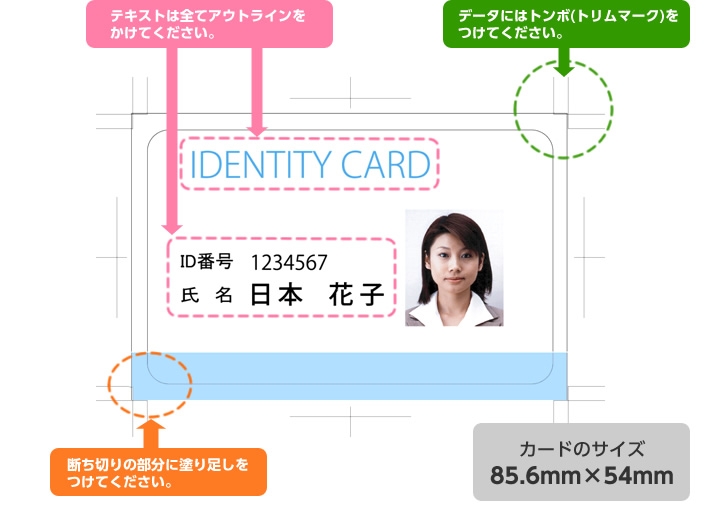
- ■ 可変項目の印字は【黒】。フォントはMSゴシックを推奨させて頂きます。
- ■ デザインデータはイラストレータで作成してください。
※イラストレータ保存形式はai形式にてお願いします。 - ■ 解像度は350dpi程度を推奨いたします。
- ■ スクリーンショットとして、PDF・JPEGなどで、データと一緒に入稿ください。
- ■ カードのサイズは85.6mm×54mmです。全面印刷のデザインの場合はデータに塗り足しを付けて下さい。
データにはトンボ(トリムマーク)をつけていただき、テキストはアウトライン化したデータを入稿して下さい。 - ■ イラストレータテンプレートはこちらからダウンロードできます。
画像データ
【画像ファイルをお送りいただく場合】
- ■ お一人様、1ファイルにてご支給下さい。画像ファイルはRGB形式のJPEG画像でお願いいたします。
- ■ サイズは横幅400ピクセル×縦520ピクセル以上、幅1000ピクセル×縦1300ピクセル以下が推奨です。(縦横比 約7:9)
※推奨サイズ以上のサイズの画像は逆に品質が低下いたしますのでご注意願います。 - ■ ファイル名で個人が特定できる形でご支給下さい。
※例/顔写真画像ファイル名.jpg 等
添付エクセルと同じファイル名をつけていただくようお願いいたします。 - ■ 画質調整は当方にて行わせていただきますが、もともと美しく撮影されているお写真が最も高品質に仕上ります。
撮影時には特に十分な明るさの確保にご留意願います。
【プリント写真をお送りいただく場合】
- ■ ICカード制作のための写真サイズはパスポート用(35mm×45mm)が最適です。
- ■ お写真は必ず台紙に貼付してご支給下さい。
台紙に貼り付けていない状態でのお写真をお預かりする事は当社での管理の問題上出来ません。 - ■ 台紙に貼り付けた写真の下又は、上にテキストデータにご入力いただきました、写真画像ファイル名をご記入ください。
(名前や番号などデータと一致しやすいものでも構いません) - ■ 写真の台紙への貼り付けは両面テープをお勧めします。 糊で貼り付ける場合、十分に乾いた状態で重ねてください。
糊が乾いていない状態で重ねると、台紙と台紙が貼り付いて顔写真部分にキズが付くことが有ります。 - ■ 台紙から写真が剥がれてしまって、不明になってしまわない様に、写真の裏面に氏名と、 また特定しやすい番号などがあれば、記入していただきますようお願いいたします。 また、写真の裏面に書込みする場合、顔の部分は避けて下の方にお願いします。 ボールペン等で強く記入されますと、表面に筆跡が残りスキャニング時にキズを拾ってしまいますので ご注意願います。
個人情報データ
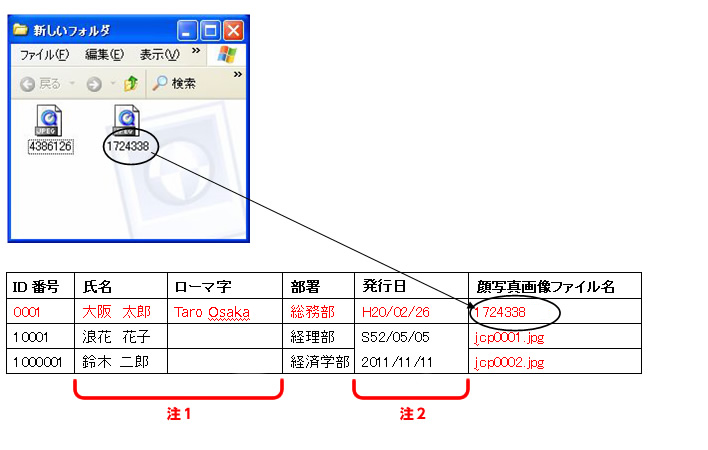
- ■ 注意1
- 氏名の苗字と名前の間のスペースはそのまま印字に反映されますので、 ご注意願います。
半角と全角の混在などご注意下さい。 - ■ 注意2
- 日付は次の形式にてお願いします。
和暦 s.58/10/11(s:昭和 h:平成)
西暦 2000/10/11 - ■ 注意3
- お写真を画像ファイルでご支給いただく場合は必ず画像ファイルのファイル名を指定してください。
印字に必要のないデータは必ずあらかじめ削除しておいて下さい。
またデータには絶対に「数式」は含めないで下さい。
可変項目の印字は【黒】。フォントはMSゴシックを推奨させて頂きます。
全般的なご利用ガイド



よくある質問
小ロットからご注文いただけます。
ご希望の枚数をお知らせいただけましたら、お見積りいたします。
ご使用になるシステムによって異なります。
すでに導入されているシステムで使用する場合は、システム会社様へ対応するFeliCaの種類をご確認ください。
カードの仕様が確認できれば、対応可能かお調べいたします。
現在ご使用中のカード情報やシステムの仕様などをお知らせください。
FeliCaに対応した勤怠管理システムであっても、使用するカードの仕様が異なる場合があります。
ご注文前にシステム会社様へご確認ください。
弊社では、読み取り確認用のテストカードを送付する事も可能です。
読み取り確認後に発注でもOKです。
はい、対応する入退室管理システムでご使用いただけます。
ただし、システムによって必要なカード仕様が異なりますので、事前にご確認ください。
はい、可能です。
顔写真・氏名・社員番号・所属・有効期限など、一人ひとり異なる内容を印字できます。
はい、作成できます。
顔写真・氏名・学籍番号・有効期限などの印字とFeliCa機能を組み合わせた学生証にも対応しています。
はい、可能です。
社員番号・会員番号・学籍番号・連番など、カードごとに異なる番号を印字できます。
はい、対応可能です。
カード固有のIDmと印刷内容を紐付けて印字する場合は、事前にご相談ください。
対応可能です。
システムへの登録などでIDm一覧が必要な場合は、ご注文時にお申し付けください。
IDmはFeliCaチップにあらかじめ設定されている固有の番号のため、お客様の任意の番号を指定することはできません。
はい、可能です。
FeliCa機能と併用して、バーコード・QRコード・社員番号などをカード表面に印刷できます。
仕様によって対応可否が異なります。
FeliCaと磁気機能を併用したカードをご希望の場合は、お問い合わせください。
はい、会社や学校、店舗などのオリジナルデザインで作成できます。
ロゴ・写真・文字などを自由にレイアウトしていただけます。
はい、両面印刷に対応しています。
表面に顔写真や氏名、裏面に注意事項や会社情報などを印刷することも可能です。
社員証や学生証などの追加発行についても対応可能です。
ただし、作成方法や枚数によって価格が異なりますので、お問い合わせください。
印刷内容については同じ内容で再作成できます。ただし、FeliCaのIDmはカードごとに異なるため、新しいカードのIDmをシステムへ登録し直す必要がある場合があります。
FeliCa/NFCに対応したスマートフォンで読み取れる場合があります。
ただし、端末やアプリ、ご利用になるシステムによって異なります。
いいえ。
FeliCa技術を使用したカードですが、カードを作成するだけでSuicaやICOCAなどの交通系ICカードや電子マネーとして使用できるものではありません。
はい、サンプルをご用意しております。
カードの質感や印刷品質などを確認されたい場合は、サンプル請求よりお問い合わせください。
50枚からご注文いただけます。
ご希望の枚数に応じてお見積りいたします。
主にメモリ容量や機能が異なります。
MIFARE 1Kは1Kバイトのメモリを持ち認証キーの設定が可能です。
MIFARE ULはメモリ容量が小さく、比較的シンプルな用途に適しています。
ご使用になるシステムの仕様によって異なります。
既存システムで使用する場合は、システム会社様へ対応するMIFAREの種類をご確認ください。
使用する用途によって必要・不必要があります。
弊社スタッフに確認してください。
現在ご使用中のカード仕様が確認できれば、対応可能か確認いたします。
カードの種類やシステム仕様などの情報をご用意ください。
MIFAREに対応したシステムでも、必要なカード仕様が異なる場合があります。ご注文前にシステム会社様へ対応カードの種類をご確認ください。
弊社のカードが使えるか確認用に、無料のサンプルカードを送付させていただきます。
対応する勤怠管理システムでご使用いただけます。
ただし、UIDの利用方法などはシステムによって異なりますので、事前確認をおすすめします。
弊社のカードが使えるか確認用に、無料のサンプルカードを送付させていただきます。
UIDとは、製造工程でICチップに記録されるカード固有の製造番号です。
入退室管理や勤怠管理などで、カードを識別するために利用されることがあります。
世界に1つしか無いシリアル番号です。
その番号を利用したカードが最近は多くなっています。
UID一覧が必要な場合は、ご注文時にお申し付けください。
ご希望のデータ形式などもあわせてご相談ください。
通常のMIFAREカードのUIDは製造時に設定される固有番号のため、任意の番号を指定することはできません。
対応可能です。
UIDとカードの印刷内容を紐付けて印字する場合は、事前にご相談ください。
はい。
顔写真・氏名・社員番号などを印字し、対応する入退室管理や勤怠管理システムと組み合わせて社員証として使用できます。
はい。
顔写真・氏名・学籍番号・有効期限などを印字した学生証として作成できます。
対応システムと組み合わせて入退室管理などに利用することも可能です。
はい。
顔写真・氏名・社員番号・学籍番号・有効期限など、カードごとに異なる内容を印字できます。
はい。可変バーコードや可変QRコードにも対応しています。
IC機能とバーコード・QRコードを併用したカードも作成できます。
ご希望のデザインや印刷方法によって対応いたします。
ロゴ・文字・写真などを入れた社員証や学生証、会員証などもご相談ください。
はい。
白無地カードでのご注文にも対応しています。
書き込み内容や使用する領域、仕様によって対応可否が異なります。
必要なデータ仕様をご確認のうえ、事前にお問い合わせください。
印刷内容を同じにして再作成することは可能です。
ただし、新しいカードはUIDが異なるため、システム側で新しいUIDの登録が必要になる場合があります。
追加発行についても対応可能です。枚数や印刷内容、カード仕様によって価格が異なりますので、お問い合わせください。
既存システムで使用する場合は、対応するMIFAREの種類、UIDの桁数・利用方法、必要なメモリやデータ書き込み仕様などをシステム会社様へご確認ください。
スマートフォンをカードにかざして、WebサイトやSNS、会員ページなどのURLへ誘導する用途にご利用いただけます。
NFCタグとして手軽に活用できるICカードです。
NFCに対応したスマートフォンであれば、カードをかざすことで書き込まれた情報を読み取ることができます。
端末の機種や設定によってはNFC機能を有効にする必要があります。
WebサイトのURLなどを書き込むことができます。
用途や書き込み内容についてご不明な場合はお問い合わせください。
WebサイトのURLなどを書き込むことができます。
用途や書き込み内容についてご不明な場合はお問い合わせください。
はい、
URLでアクセスできるページであれば、SNSや各種Webページへの誘導にもご利用いただけます。
はい。
対応するスマートフォンアプリやNFCリーダー・ライターを使用して、お客様ご自身で書き込むことも可能です。
書き込み時にロックをかけていない場合は、対応アプリや機器を使用して変更できる場合があります。
ロックをかけると書き換えできなくなるためご注意ください。
書き換え可能な状態では、対応機器やアプリから変更される可能性があります。
変更されたくない場合は、内容確定後に書き込みロックを行う方法があります。
NFC読み取りに対応したiPhoneでご利用いただけます。
ただし、機種やOS、設定などによって動作が異なる場合がありますので、事前の確認をおすすめします。
NFCに対応したAndroid端末でご利用いただけます。
端末によってNFC機能の設定や読み取り位置が異なる場合があります。
NTAGカードはスマートフォンでURLなどを読み取らせるNFCタグ用途に適しています。
MIFAREカードは入退室管理や認証などのシステムで利用されることが多く、用途が異なります。
どちらも非接触IC技術を利用しますが、規格や用途が異なります。
NTAGはスマートフォンとの連携やURLへの誘導など、NFCタグとしての利用に適しています。
カード表面に顔写真・氏名・社員番号・学籍番号などを印字することは可能です。
ただし、既存の入退室管理や勤怠管理システムで使用する場合は、そのシステムがNTAGに対応しているか事前にご確認ください。
用途に応じてカードごとに異なる情報を使用することも可能です。
書き込み方法やご希望の仕様については事前にご相談ください。
はい、可能です。
NFCでの読み取りに加えて、QRコードからも同じページへアクセスできるようにするなど、併用してご利用いただけます。
はい、
可変テキストや可変バーコード、可変QRコードなどの印字に対応しています。
会員番号や管理番号など、1枚ずつ異なる内容を印字できます。
はい、
会社・店舗・イベント・会員証など、用途に合わせたオリジナルデザインで作成できます。
サイズは85.6mm×54mm、厚みは0.76mm±0.08mmです。一般的なクレジットカードとほぼ同じサイズです。
50枚からご注文いただけます。枚数に応じた価格をご用意しています。
はい、
白無地カードをご用意しています。お客様側で印刷やデータ書き込みを行いたい場合にもご利用いただけます。
 ご注文・お見積りはこちら
 無料サンプル請求はこちら
 LINEでのお問い合わせ
  06-6867-7778